
Používateľská príručka
Návod pre klientov — klientska zóna E-BOZP
Podrobná dokumentácia pre firmy, ktoré pracujú v digitálnej klientskej zóne. Každú sekciu rozbaľte kliknutím — nájdete v nej kroky, vysvetlenia a ilustrácie obrazoviek.
Rýchly návod (5 krokov)
Potrebujete viac detailov? Rozbaľte príslušnú sekciu nižšie — obsahuje podrobnejší popis a obrázok obrazovky.
Podrobný návod
Kliknite na sekciu pre zobrazenie detailov.
1 Prihlásenie do klientskej zóny
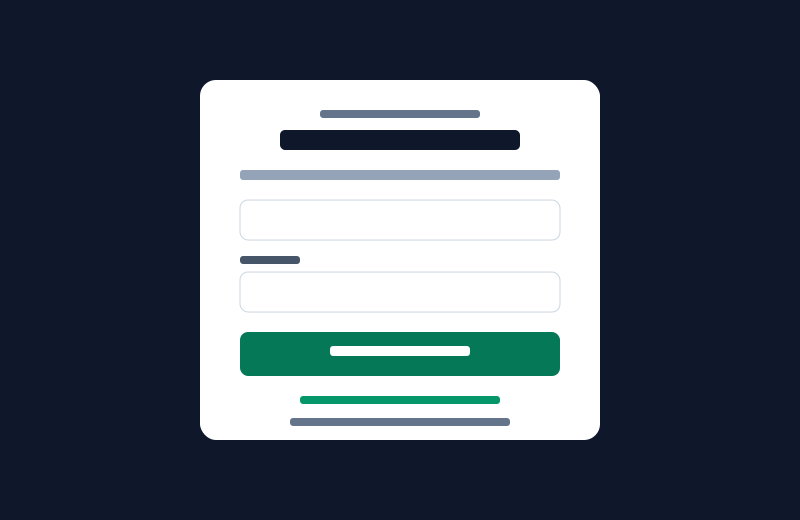
Postup krok za krokom
- Otvorte stránku prihlásenia klientskej zóny (odkaz „Klientska zóna“ v menu alebo priamo /klient/prihlasenie).
- Zadajte e-mail a heslo, ktoré vám zaslal váš BOZP technik, správca alebo administrátor systému.
- Po úspešnom prihlásení sa automaticky dostanete na prehľad (dashboard) vašej firmy.
Podrobnejšie informácie
- Účet typu „firma“ je určený len pre klientsku zónu — neprihlasujte sa cez hlavné prihlásenie pre technikov (/login), pokiaľ vám technik neporučil inak.
- Ak heslo nefunguje, skontrolujte, či nemáte zapnutý Caps Lock a či ste skopírovali e-mail bez medzier.
- Pri zabudnutom hesle kliknite na „Zabudli ste heslo?“, zadajte e-mail a postupujte podľa inštrukcií v e-maili. Odkaz na obnovu je časovo obmedzený.
- Ak ste e-mail na obnovu nedostali, skontrolujte priečinok spam alebo kontaktujte technika — účet musí byť v systéme vytvorený a priradený k vašej firme.
Tip
Odporúčame si prihlasovaciu stránku pridať medzi záložky v prehliadači — pri kontrole tak máte dokumenty na dosah ruky.
2 Prehľad po prihlásení
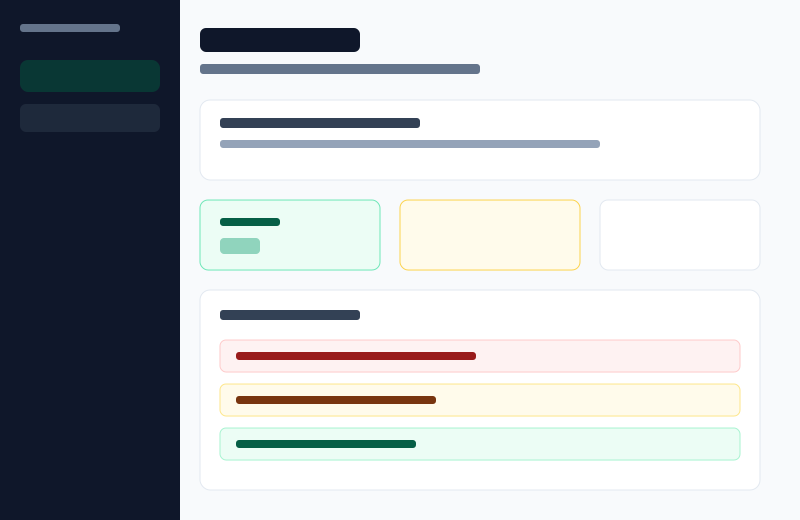
Postup krok za krokom
- Vľavo je bočné menu — na mobile ho otvoríte ikonou hamburgera v hornej lište.
- Položka „Prehľad“ zobrazuje stav dokumentácie, blížiace sa termíny a rýchle odkazy do jednotlivých modulov.
- Menu je rozdelené do sekcií BOZP, OPP, Zamestnanci a ďalších — kliknutím na názov sekcie ju rozbalíte alebo zbalíte.
Podrobnejšie informácie
- V prehľade uvidíte počty dokumentov, stav termínov (v poriadku / blíži sa / po termíne) a stručný popis toho, čo systém pre vašu firmu eviduje.
- Názov vašej firmy je zobrazený v hornej časti menu — overte, že ste prihlásení pod správnym účtom, ak spravujete viac firiem (každá firma má vlastný účet).
- Dole v menu nájdete tlačidlo „Odhlásiť sa“, verziu systému a možnosť „Nahlásiť chybu“, ak niečo v aplikácii nefunguje správne.
- Na telefóne sa po výbere položky menu automaticky zatvorí — na počítači zostáva sidebar stále viditeľný.
Tip
Blížiace sa termíny v prehľade sledujte pravidelne — systém vám pomáha nezmeškať školenia ani lekárske prehliadky.
3 BOZP dokumenty — prezeranie a sťahovanie
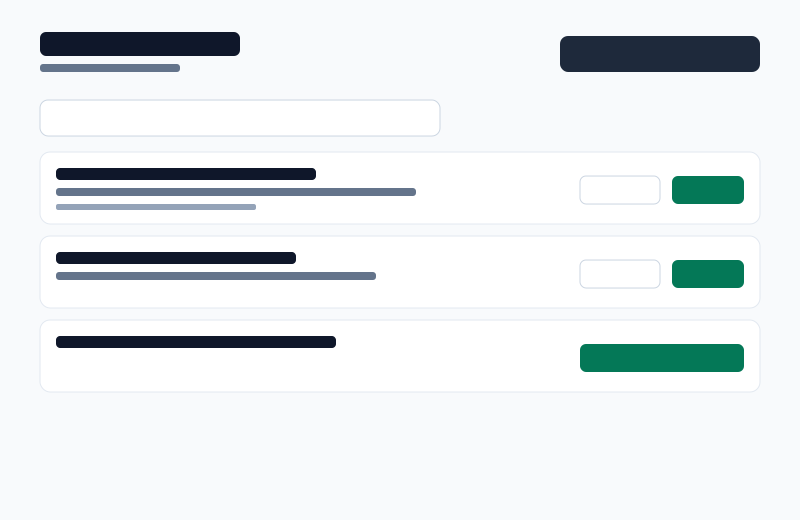
Postup krok za krokom
- V menu rozbaľte sekciu BOZP a zvoľte „Dokumenty“ (prípadne „Previerky“, „Ročné správy“ podľa toho, čo potrebujete).
- V zozname uvidíte názov dokumentu, popis a dátum platnosti.
- Tlačidlom „Zobraziť PDF“ otvoríte dokument v novom okne prehliadača; „Stiahnuť“ uloží súbor do zariadenia.
- Pre hromadné stiahnutie použite tlačidlo „Stiahnuť všetko (ZIP)“ v hornej časti stránky.
Podrobnejšie informácie
- Vyhľadávacie pole filtruje dokumenty podľa názvu alebo popisu — pri väčšom množstve dokumentov zadajte aspoň časť názvu.
- Filtre „Platnosť od“ a „Platnosť do“ obmedzia zoznam podľa obdobia — užitočné pri hľadaní aktuálnej platnej dokumentácie.
- ZIP archív obsahuje všetky dostupné dokumenty danej sekcie naraz — vhodné pred kontrolou alebo pre interný audit.
- Ak dokument chýba, nebol ešte technikom nahratý alebo vygenerovaný — v takom prípade kontaktujte technika cez sekciu Kontakt.
Tip
Pri kontrole na mobile si stiahnite ZIP vopred — budete mať dokumenty aj bez pripojenia na internet.
4 OPP — požiarna ochrana a dokumenty
Postup krok za krokom
- V menu rozbaľte sekciu OPP.
- Pre dokumenty požiarnej ochrany zvoľte „Dokumenty“; pre hasiace prístroje a hydranty príslušnú podsekciu.
- Pracujte rovnako ako pri BOZP — zobrazenie PDF, sťahovanie jednotlivých súborov alebo celého ZIP archívu.
Podrobnejšie informácie
- OPP modul môže mať viac podsekcií podľa toho, čo pre vašu firmu eviduje technik (hasiace prístroje, hydranty, požiarna kniha a záznamy).
- Ak nevidíte očakávanú sekciu, technik ju ešte nemusel sprístupniť — obsah klientskej zóny nastavuje technik z hlavného systému.
- Platnosť a popis dokumentu sú uvedené pri každej položke v zozname.
Tip
Požiarnu knihu a záznamy kontrol hľadajte v príslušnej OPP podsekcii, nie v BOZP dokumentoch.
5 Hodnotenie rizík
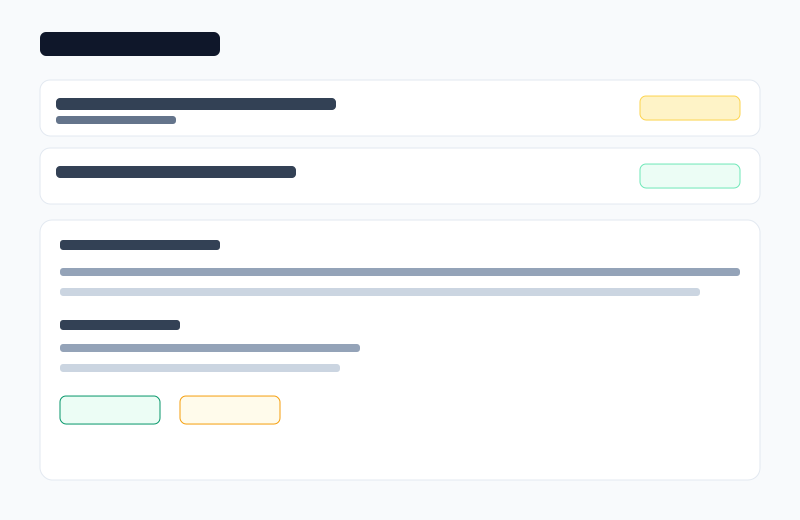
Postup krok za krokom
- V menu BOZP zvoľte „Riziká“.
- Zobrazí sa zoznam vypracovaných hodnotení — kliknutím na riziko otvoríte detail.
- V detaile uvidíte popis, hodnotenie a odporúčania, ktoré pre vás pripravil technik.
Podrobnejšie informácie
- Riziká sú len na prezeranie — úpravy vykonáva technik v hlavnom systéme.
- Ak potrebujete vysvetlenie konkrétneho opatrenia, použite sekciu Kontakt alebo kontaktujte technika telefonicky (údaje sú v prehľade alebo v Kontakte).
Tip
Detail rizika si môžete zobraziť aj na mobile — pri obhliadke prevádzky máte podklady po ruke.
6 Zamestnanci, školenia a lekárske prehliadky
Postup krok za krokom
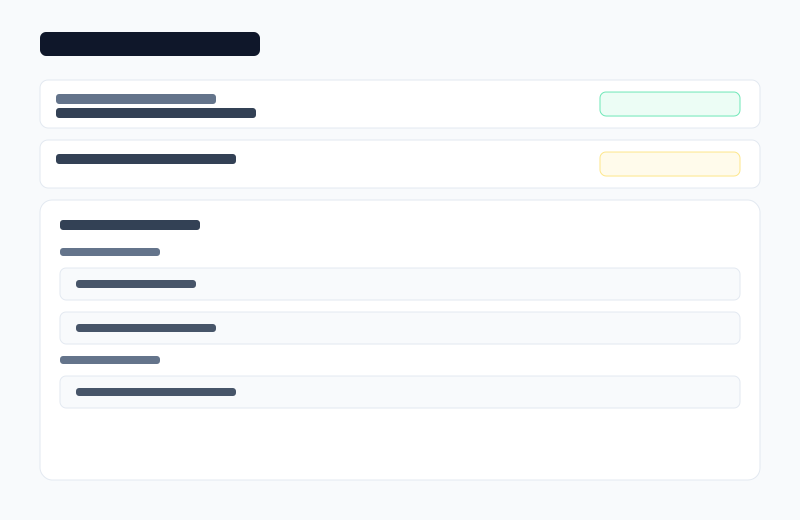
- V menu nájdite sekciu so zamestnancami (podľa nastavenia môže byť samostatná sekcia alebo pod BOZP).
- Zoznam zobrazuje zamestnancov vašej firmy — kliknutím otvoríte detail konkrétnej osoby.
- V detaile uvidíte pridelené OOPP, lekárske prehliadky a absolvované školenia.
- Samostatné zoznamy „Školenia“ a „Lekárske prehliadky“ ponúkajú prehľad termínov naprieč firmou.
Podrobnejšie informácie
- Termíny blížiace sa alebo po termíne sú zvýraznené farbou — v prehľade aj v zoznamoch.
- Údaje eviduje technik; ak chýba zamestnanec alebo je nesprávny termín, ozvite sa cez Kontakt.
- OOPP (osobné ochranné pracovné prostriedky) sú priradené ku konkrétnym zamestnancom v detaile zamestnanca.
Tip
Pred nástupom nového zamestnanca informujte technika včas — aby stihol doplniť školenia a OOPP do systému.
7 Evidencia úrazov
Postup krok za krokom
- V menu otvorte sekciu Úrazy (ak ju technik pre vašu firmu sprístupnil).
- Rozlíšte „Evidované“ a „Registrované“ úrazy podľa podsekcií v menu.
- Kliknutím na záznam zobrazíte detail a prípadne priložené dokumenty.
Podrobnejšie informácie
- Nie každá firma má v klientskej zóne úrazy zapnuté — závisí od nastavenia technika.
- Citlivé údaje zobrazujte len oprávneným osobám vo firme.
Tip
Pri kontrole úrazovej evidencie si pripravte aj súvisiace BOZP dokumenty zo sekcie Dokumenty.
8 Kontakt na technika
Postup krok za krokom
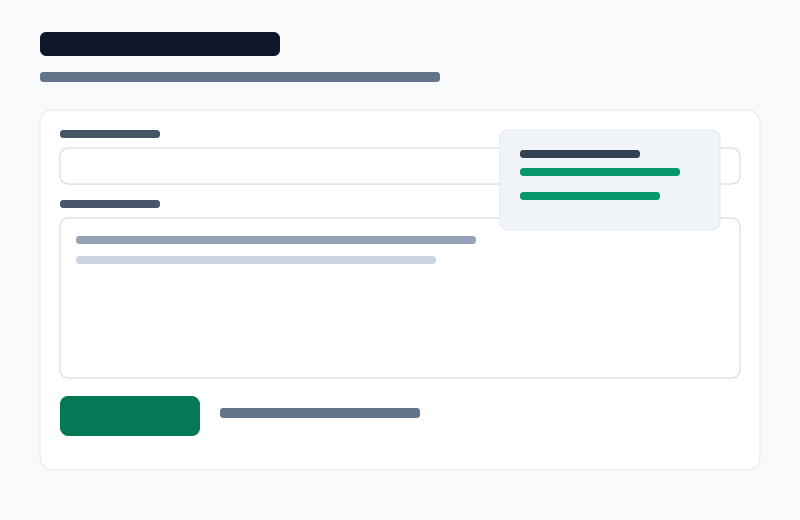
- V menu kliknite na „Kontaktovať technika“.
- Vyplňte predmet a text správy — technik ju dostane e-mailom alebo v systéme (podľa nastavenia).
- Kontaktné údaje technika (telefón, e-mail) sú zobrazené na tej istej stránke alebo v prehľade.
Podrobnejšie informácie
- Pri naliehavých veciach (kontrola, úraz) preferujte telefonický kontakt uvedený v systéme.
- Do správy uveďte názov firmy a stručný popis požiadavky — urýchli to vybavenie.
- Systém môže obmedziť počet správ za určitý čas — pri chybe skúste znova neskôr alebo volajte.
Tip
Pri probléme s prihlásením alebo chýbajúcim dokumentom vždy uveďte e-mail, pod ktorým sa prihlasujete.
9 Riešenie bežných problémov
Postup krok za krokom
- Obnovte stránku (Ctrl+F5 alebo vymazanie cache v prehliadači).
- Skúste iný prehliadač (Chrome, Firefox, Edge) alebo režim inkognito.
- Overte pripojenie na internet a či ste na správnej adrese (klientska zóna: /klient/prihlasenie).
- Ak problém pretrváva, kontaktujte technika alebo použite „Nahlásiť chybu“ v spodnej časti menu.
Podrobnejšie informácie
- Prázdny zoznam dokumentov zvyčajne znamená, že technik ešte nenahral podklady — nie chybu prihlásenia.
- Chyba pri sťahovaní ZIP môže byť spôsobená blokovaním v prehliadači — povoľte sťahovanie z tejto stránky.
- Na mobile povoľte prehliadaču otvárať PDF v novom okne.
Tip
Pri hlásení chyby uveďte, aký prehliadač a zariadenie používate — pomôže to pri oprave.
Obrázky v návode
Ilustrácie zodpovedajú rozloženiu skutočnej aplikácie. Nahraďte ich v
Nastaveniach prezentačného webu
alebo priamo súbormi v priečinku public/images/marketing/.